
Zendure Webinterface: Die Local Console einfach erklärt


Viele wissen es gar nicht: Neuere Zendure-Speicher haben eine eigene kleine Webseite eingebaut, die Local Console. Die rufst du im Browser auf, ganz ohne App und ohne Zendure-Konto. Dort siehst du Akkustand, Leistung, Fehler, Firmware, die Verbindung zum Stromzähler und sogar die gesammelten Energiewerte seit dem ersten Tag.
Wir haben uns die Oberfläche an einem Zendure SolarFlow 4000 Mix Pro bei uns im Laden genau angesehen (Firmware ESP32 3.0.21, Stand November 2026). Hier erklären wir dir jeden Bereich in einfachen Worten. Dazu bekommst du eine klare Ansage, was du gefahrlos anschauen kannst und wovon du besser die Finger lässt.
Auf einen Blick
- Adresse: die IP-Adresse deines Speichers im Heimnetz, z. B.
http://192.168.178.192/ - Login: keiner. Jeder in deinem WLAN kann die Seite öffnen.
- Sprache: Englisch, einzelne Hinweise auf Chinesisch. Die Übersetzung steht in diesem Beitrag.
- Aktualisierung: Die Werte laden sich alle 5 Sekunden von selbst neu.
- Zwei Seiten: das Dashboard (Startseite) und die Seite Energy Analytics unter
/energy.
Schritt 1: So findest du die Seite
- Öffne die Oberfläche deines Routers. Bei der FRITZ!Box ist das
http://fritz.box. - Geh auf Heimnetz → Netzwerk. Dort steht dein Zendure-Gerät in der Liste, meist mit einem Namen wie „espressif“ oder der Seriennummer.
- Schreib dir die IP-Adresse ab, die daneben steht (etwa 192.168.178.192).
- Tipp für später: Setz in der FRITZ!Box den Haken bei „Diesem Netzwerkgerät immer die gleiche IPv4-Adresse zuweisen“. Sonst ändert sich die Adresse irgendwann und dein Lesezeichen läuft ins Leere.
- Tipp die Adresse mit
http://davor in den Browser, am Handy oder am PC. Dein Gerät muss dafür im selben WLAN sein.
Wichtig: Die Seite ist nicht mit einem Passwort geschützt. Wer in deinem WLAN ist, kann dort auch Einstellungen ändern. Gäste gehören deshalb ins Gast-WLAN der FRITZ!Box und nicht in dein Hauptnetz.
Schritt 2: Die Statusleiste oben
Ganz oben rechts siehst du fünf kleine Kästchen. Grün heißt: läuft.
| Anzeige | Was sie bedeutet |
|---|---|
| Wi-Fi ON | Der Speicher ist mit deinem WLAN verbunden. |
| MQTT ON | Die Verbindung zur Zendure-Cloud steht. Darüber laufen App und Steuerung. |
| HA OFF / ON | Ob die Anbindung an Home Assistant eingeschaltet ist (siehe weiter unten). |
| OTA IDLE | Gerade läuft kein Firmware-Update. Während eines Updates steht hier ein anderer Text. |
| Uhrzeit | Zeitpunkt der letzten Aktualisierung. Bleibt sie stehen, hat dein Browser die Verbindung verloren. |
Schritt 3: Die Kacheln im Dashboard
Darunter folgen viele Kacheln. Für den Alltag brauchst du davon vier: Connections, Product, die Gerätekachel mit dem Produktnamen und Energy. Der Rest ist Technik für Fehlersuche und Support.
Probier es aus: So sieht das Dashboard aus. Jedes Feld im Bild erklärt sich selbst. Seriennummer, Schlüssel und WLAN-Name haben wir unkenntlich gemacht.
👆 Fahr mit der Maus über ein Feld, am Handy einfach antippen. Am Handy kannst du das Bild seitlich wischen.
 WLAN-Verbindung. Grün = der Speicher ist mit deinem Router verbunden.Verbindung zur Zendure-Cloud. Grün = App und Fernsteuerung funktionieren.Anbindung an Home Assistant. OFF ist normal, wenn du kein Home Assistant nutzt.Firmware-Update. IDLE = gerade läuft kein Update.Uhrzeit der letzten Aktualisierung. Die Seite lädt alle 5 Sekunden neu. Bleibt die Zeit stehen, ist die Verbindung weg.ConnectionsMit welchem WLAN der Speicher verbunden ist, Kanal, Verschlüsselung und Signalstärke (RSSI). -30 bis -60 dBm ist gut, unter -80 dBm zu schwach.ProductGerätemodell und Firmware-Stände: MASTER = Hauptsteuerung, AC = Wechselrichter, BMS = Batteriemanagement, ESP32 = WLAN-Chip. Wichtig für den Support.MemoryArbeitsspeicher des WLAN-Chips. Für dich unwichtig. Hängt die Seite ständig und „free“ ist fast null, hilft ein Neustart.Network settingsNetzwerk-Infos und drei aufklappbare Einstellungen: WLAN wechseln, Cloud-Server und (im nächsten Kasten) Cloud/Lokal.Local Mode SettingWer den Speicher steuert: die Zendure-Cloud (Standard) oder lokal ohne Cloud.Zen MenuconfigTechnischer Steckbrief deines Modells. Nur zum Lesen.HEMSDas Energiemanagement, also das „Gehirn“: entscheidet, wann geladen und wann ans Haus abgegeben wird.solarFlow4000MixProDie Live-Werte deines Speichers. Für den Alltag der wichtigste Kasten.EnergyDer Energiezähler im Gerät. READY = er zählt. Details auf der Seite Energy Charts.Battery PassportSteckbrief des Akkus mit Zyklen und Belastungswerten. Beim Mix Pro nicht unterstützt (N/A).Home AssistantWerte an deinen eigenen MQTT-Broker in Home Assistant schicken.OTAFortschritt von Firmware-Updates. Updates startest du in der App. Während eines Updates nicht ausschalten.Hardware spec (read-only, bound to product)Was die Hardware kann. Fest ans Modell gebunden, nicht änderbar.Build switchesWie die Firmware gebaut wurde. Rein technisch.SYS · ConfigGrundeinstellungen der Energiesteuerung.SYS · StateWer gerade die Steuerung übernimmt.SYS · Cloud EP (runtime)Der letzte Befehl aus der Cloud. Überall -1 = gerade kein Befehl. Das ist normal.METERDer Stromzähler oder Messsensor, nach dem der Speicher regelt (z. B. für Nulleinspeisung). OFF = gerade nicht aktiv.TIMELISTZeitpläne, z. B. nachts günstig laden. OFF = kein Plan aktiv.DEV · TopologyVerbund aus mehreren Zendure-Geräten.Wi-FiNeues WLAN eintragen, z. B. nach Routertausch. „Locked“ = noch nicht geprüft, Apply ist gesperrt.Cloud MQTTAdresse des Zendure-Cloud-Servers. Bitte nicht ändern, sonst funktioniert die App nicht mehr.Mode SettingsUmschalten zwischen Cloud und Lokal. Alle verbundenen Geräte schalten mit um und starten neu. Im Zweifel bei cloud bleiben.zen_sdkconfigRohdaten der Konfiguration. Nur für Techniker.TS tasksListe der Zeitpläne mit Start, Ende, Modus und Leistung.Device ListJedes Gerät im Verbund mit Adresse, Akkustand (soc), Leistung (out/in) und Fehlerzähler (fault/err). LM = dieses Gerät.Debug ControlTestbereich für Techniker. Die Energiesteuerung überschreibt die Werte regelmäßig. Für den Alltag: Finger weg.MQTT SettingsHier trägst du deinen Home-Assistant-MQTT-Broker ein (meist das Mosquitto-Add-on).CoreAnzahl Prozessorkerne im WLAN-Chip.Internal SRAMBelegter und freier Arbeitsspeicher. Rein technisch.SRAM blockGrößter freier Speicherblock und Zerstückelung. Rein technisch.DMASpeicher für schnelle Datenübertragung. Rein technisch.TLS contigSpeicher für verschlüsselte Verbindungen zur Cloud. Rein technisch.TLS arenaSpeicherbereich für Verschlüsselung. Rein technisch.PSRAMZusatzspeicher. „–“ heißt: dieses Modell hat keinen.PSRAM blockZusatzspeicher. „–“ heißt: dieses Modell hat keinen.IPDie Adresse des Speichers in deinem Heimnetz. Genau die tippst du im Browser ein.ETHOb ein Netzwerkkabel steckt. OFF = Verbindung läuft über WLAN.Wi-Fi MACHardware-Adresse des WLAN-Chips (hier ausgeblendet). Brauchst du, wenn du im Router eine feste IP vergibst.BLE MACHardware-Adresse für Bluetooth (hier ausgeblendet). Bluetooth nutzt die App bei der Ersteinrichtung.Wi-FiWLAN eingeschaltet.MQTTVerbindung zum Zendure-Server eingeschaltet.BrokerAdresse des Zendure-Servers, über den die App mit dem Gerät spricht.ModeAktueller Steuermodus. CLOUD = die Zendure-App steuert.Safety reportOb Sicherheitsmeldungen gesendet werden.RoleMASTER = dieses Gerät ist der Chef im Verbund, die anderen folgen ihm.SourceWoher die Konfiguration stammt. Technisch.App versionVersion der Software auf dem WLAN-Chip.ProductInterner Modellname.ChipTyp des WLAN-Chips.ArchProzessor-Architektur. Technisch.PV portsSolareingänge: genutzt (max. möglich).Off-grid portsSteckdosen für Notstrom ohne Netz.Max chargeHöchste Ladeleistung.Max dischargeHöchste Entladeleistung ans Haus.Min outputKleinste Leistung, die der Speicher abgeben kann.Factory clicksLaut Bezeichnung: so oft drücken für den Werksreset. Vorher in der Anleitung nachsehen.RS485Anschluss für ein Datenkabel (z. B. Zähler oder Wechselrichter) vorhanden.ETHNetzwerkbuchse für LAN-Kabel vorhanden.Dev boardEntwickler-Platine. OFF = normales Seriengerät.CloudWelche Cloud die Firmware nutzt.HEMS IDKennnummer im Zendure-System (hier ausgeblendet).Base modeInterner Betriebsmodus. Technisch.Base chargeInterne Grundeinstellung zum Laden. Technisch.LimitsGrenzen für Laden und Entladen in Watt.SOC rangeErlaubter Akkubereich: wird nicht unter den ersten und nicht über den zweiten Wert gebracht.Charge stopLadeschluss in Promille: 1000 = 100 %.hasPvOb Solarmodule gemeldet sind.BetaBeta-Funktionen. OFF = normal.RunningEnergiesteuerung läuft.Local modeLokaler Modus aktiv (ohne Cloud)?LCN controlLokale Regelung nach Stromzähler aktiv?Cloud controlSteuert gerade ein Cloud-Befehl?Hub controlSteuert ein Zendure Hub?AI stateSteuert die KI-Funktion von Zendure (z. B. nach Strompreis)?Sys stateZusammenfassung. CLOUD_CTRL = Cloud steuert. METER_CTRL = Regelung nach Zähler. TS_CTRL = Zeitplan. SLAVE = folgt einem anderen Gerät.ModeBefohlener Modus (-1 = keiner).Charge modeBefohlene Ladeart (-1 = keine).PowerBefohlene Lade- und Abgabeleistung (-1 = keine).Min SOCBefohlene Entladegrenze (-1 = keine).SOC setBefohlene Ladegrenze (-1 = keine).SOC compAusgleichswert für den Akkustand. Technisch.AC modeBefohlene Richtung Laden/Entladen (-1 = keine).Smart modeOb Befehle nur vorübergehend gelten (nicht dauerhaft gespeichert).TimestampZeitpunkt des letzten Cloud-Befehls.Message IDNummer des letzten Cloud-Befehls.StateOb der Zähler gerade genutzt wird.SourceWoher die Zählerwerte kommen. NONE = keine Werte.BrandZählertyp: Zendure 3CT, Shelly, Everhome, Lesekopf, HomeWizard P1 oder Smart Plug.KeyKennung des Zählers (hier ausgeblendet).IPAdresse des Zählers in deinem Netz.PowerLeistung je Phase A, B, C und Summe T. In der Regel: Plus = Bezug aus dem Netz, Minus = Einspeisung.PollWie oft der Zähler abgefragt wird (5000 ms = alle 5 Sekunden).TS countAnzahl der Zeitpläne.AI taskWurde der Plan von der KI erstellt?RoleRolle dieses Geräts: MASTER (Chef) oder SLAVE (folgt).DevicesGeräte online / Geräte im Verbund.IndexesPlatz dieses Geräts in der Liste. Technisch.SNSeriennummer (hier ausgeblendet). Brauchst du für Support und Garantie.productKeyInterne Produktkennung (hier ausgeblendet). Nicht weitergeben.deviceKeyInterne Geräteschlüssel (hier ausgeblendet). Nicht weitergeben.TempTemperatur im Gerät.electricLevelAkkustand in Prozent.packNumAnzahl angeschlossener Akkus.remainOutTimeGeschätzte Restlaufzeit in Minuten bei der aktuellen Abgabe.gridInputPowerLeistung, die gerade aus dem Stromnetz in den Akku geladen wird.solarInputPowerLeistung, die gerade von deinen Solarmodulen kommt.outputHomePowerLeistung, die gerade ans Haus abgegeben wird.faultLevelWas der Speicher gerade darf: Charge+Discharge (alles), Charge only, Discharge only oder Blocked (gesperrt, z. B. Akku zu leer oder Fehler).acModeRichtung: Input (charge) = lädt, Output (discharge) = gibt ab.inputLimitAktuelle Grenze fürs Laden in Watt.outputLimitAktuelle Grenze für die Abgabe in Watt.socSetBis zu diesem Akkustand wird höchstens geladen.minSocUnter diesen Akkustand wird nicht entladen.gridStandardEingestellte Netznorm. In Deutschland muss hier Germany stehen.gridReverseOb Strom ins öffentliche Netz zurückfließen darf.inverseMaxPowerHöchste Ausgangsleistung des Wechselrichters.ErrorNO = alles gut. YES = es liegt ein Fehler vor, die Nummer steht darunter.Fault codesFehlernummer. Notieren und an den Support oder uns geben.lampSwitchLeuchten am Gerät an (1) oder aus (0).Ledger sequenceLaufende Nummer der Zählereinträge.SlotEin Zählereintrag pro Minute.ChannelsAnzahl der gezählten Energiewege (Solar, Netz, Akku, Notstrom …).History backlogEinträge, die noch nicht an die Cloud gesendet wurden. 0 ist normal.HA MQTTHome-Assistant-Anbindung ein oder aus.StartedLäuft ein Update?StepAktueller Schritt. IDLE = nichts zu tun.ActiveWelches Bauteil gerade aktualisiert wird.ProgressFortschritt in Prozent.FailFehlermeldung, falls ein Update scheitert.SSIDName des neuen WLANs, genau wie im Router (Groß-/Kleinschreibung beachten).PasswordWLAN-Passwort des neuen Netzes.Broker hostServer-Adresse ohne mqtts:// und ohne Port. Nach Apply startet das Gerät neu. Finger weg, wenn du nicht genau weißt, warum.Target modecloud = App und Cloud steuern (Standard). local = ohne Cloud, z. B. für Home Assistant.Safety report (local only)Nur im lokalen Modus wählbar: Sicherheitsmeldungen weiter senden (on) oder nicht.acModeLaden oder Entladen von Hand erzwingen. (keep) = nicht ändern.inputLimit (W)Ladeleistung von Hand setzen. Leer = nicht ändern.outputLimit (W)Abgabeleistung von Hand setzen. Leer = nicht ändern.lampSwitchLeuchten am Gerät an/aus. Das darfst du gefahrlos ausprobieren.pvacSwitchInterner Schalter, von Zendure nicht dokumentiert. Nicht ändern.gridOffSocModeNotstrom-Steckdose bei niedrigem Akku: 0 = keine Abschaltung, 1 = abschalten und aus lassen, 2 = abschalten und bei Schwelle +5 % wieder an.gridOffSocLimit1Erste Akku-Schwelle für die Notstrom-Steckdose. 0–500 entspricht 0–50 %.gridOffSocLimit2Zweite Akku-Schwelle für die Notstrom-Steckdose. 0–500 entspricht 0–50 %.Protocolmqtt = normal (Port 1883), mqtts = verschlüsselt (Port 8883). Im Heimnetz reicht mqtt.Port1883 für mqtt, 8883 für mqtts.Broker hostIP-Adresse deines Home Assistant, z. B. 192.168.178.50.UsernameMQTT-Benutzer, den du in Home Assistant angelegt hast.PasswordPasswort dieses MQTT-Benutzers.Zuerst hier drücken: Das Gerät prüft, ob es sich mit dem neuen WLAN verbinden kann. Erst danach wird Apply freigeschaltet.Open Energy Charts →Öffnet die Auswertung mit allen Energiezählern seit Inbetriebnahme.
Connections – die WLAN-Verbindung
Hier steht, mit welchem WLAN-Netz der Speicher verbunden ist, auf welchem Kanal und mit welcher Verschlüsselung. Spannend ist der Wert RSSI, das ist die Signalstärke:
| RSSI | Bewertung |
|---|---|
| -30 bis -60 dBm | Sehr gut bis gut |
| -60 bis -70 dBm | In Ordnung |
| -70 bis -80 dBm | Knapp, es kann zu Aussetzern kommen |
| schlechter als -80 dBm | Zu schwach, Repeater oder Mesh einplanen |
Je näher die Zahl an null liegt, desto besser. Unser Testgerät lag bei -60 dBm, das passt.
Product – Modell und Firmware
Zeigt den Gerätenamen und die Versionen der einzelnen Bauteile: MASTER (Hauptsteuerung), AC (Wechselrichter), BMS (Batteriemanagement im Akku) und ESP32 (der WLAN-Chip, der auch diese Webseite liefert). Diese Nummern sind hilfreich, wenn du beim Support anrufst oder wissen willst, ob ein Update angekommen ist.
Memory – Arbeitsspeicher
Wie voll der Speicher des WLAN-Chips ist. Für dich unwichtig. Interessant wird es nur, wenn die Seite ständig hängt und „free“ fast bei null steht. Dann hilft meist ein Neustart des Geräts.
Network settings – Netzwerk und Grundeinstellungen
Oben die reinen Infos: IP-Adresse, ob ein Netzwerkkabel steckt (ETH), die Hardware-Adressen für WLAN und Bluetooth (MAC) und die Adresse des Zendure-Servers (Broker).
Darunter liegen drei aufklappbare Bereiche. Hier lassen sich Dinge ändern:
Wi-Fi (Locked)
Hier trägst du ein neues WLAN ein, zum Beispiel nach einem Routertausch. Name (SSID) und Passwort eingeben, dann zuerst auf Check drücken. Das Gerät prüft, ob es das Netz findet und sich anmelden kann. Erst danach wird der Knopf Apply freigeschaltet. „Locked“ heißt also nur: noch nicht geprüft. Pass auf beim Tippen: Ist das neue WLAN falsch, kommst du über diese Seite nicht mehr an das Gerät und musst den Weg über die Zendure-App gehen.
Cloud MQTT
Die Adresse des Zendure-Servers. Laut Hinweis auf der Seite nur den Domainnamen eintragen, ohne mqtts:// und ohne Port; das Gerät startet danach neu. Unsere Empfehlung: nicht anfassen. Mit einer falschen Adresse läuft die App nicht mehr.
Mode Settings – Cloud oder Lokal
Hier stellst du um, wer den Speicher steuert:
- cloud (Standard): Die Zendure-App und die Cloud geben die Befehle.
- local: Das Gerät arbeitet ohne Cloud-Befehle. Das ist für Leute gedacht, die selbst steuern, etwa mit Home Assistant.
Die Option Safety report gibt es nur im lokalen Modus. Damit meldet das Gerät weiter Sicherheitsereignisse. Nach dem Klick auf Apply schaltet der Hauptspeicher alle verbundenen Geräte mit um und alle starten neu. Wenn du nicht genau weißt, warum du lokal willst: bleib bei cloud.
Zen Menuconfig – Hardware-Steckbrief
Nur zum Lesen. Hier steht, was dein Modell technisch kann. Bei unserem Mix Pro zum Beispiel:
- PV ports: Anzahl der Solareingänge (bei uns 2 genutzt, bis zu 4 möglich)
- Off-grid ports: Steckdosen für Notstrom ohne Netz
- Max charge / Max discharge: höchste Lade- und Entladeleistung (4000 W / 3000 W)
- Min output: kleinste Ausgangsleistung (50 W)
- RS485 / ETH: ob es Anschlüsse für Datenkabel und Netzwerkkabel gibt
- HEMS ON: das Energiemanagement ist eingebaut
HEMS – das Energiemanagement
HEMS steht für Home Energy Management System. Das ist das „Gehirn“, das entscheidet, wann geladen und wann ins Haus abgegeben wird. Die Kachel hat mehrere Abschnitte:
| Abschnitt | Was du dort siehst |
|---|---|
| SYS · Config | Die Grundeinstellungen: Lade- und Entladegrenze in Watt (Limits), der erlaubte Akkubereich (SOC range, z. B. 5 %–100 %) und ob Solarmodule gemeldet sind (hasPv). |
| SYS · State | Wer gerade steuert: Local mode, Cloud control, Hub control oder AI state (die KI-Steuerung von Zendure). Die Zeile Sys state fasst es zusammen, Übersetzung siehe unten. |
| SYS · Cloud EP | Der letzte Befehl aus der Cloud. Steht überall -1, gibt es gerade keinen Befehl. Das ist normal. |
| METER | Der Stromzähler oder Messsensor, nach dem der Speicher regelt. Du siehst Marke, IP-Adresse und die Leistung je Phase (A, B, C) plus Summe (T). Poll 5000 ms heißt: alle 5 Sekunden wird abgefragt. |
| TIMELIST | Zeitpläne, etwa „nachts laden, abends entladen“ bei dynamischem Stromtarif. TS count 0 heißt: kein Zeitplan aktiv. |
| DEV · Topology | Wenn mehrere Zendure-Geräte zusammenarbeiten: welches der Chef ist (MASTER) und welche folgen (SLAVE). Die Device List zeigt jedes Gerät mit Akkustand, Leistung und Fehlerzähler. |
Was „Sys state“ bedeutet:
| Anzeige | Auf Deutsch |
|---|---|
| HEMS_ |
Keine Energiesteuerung aktiv |
| HEMS_ |
Die Zendure-Cloud steuert (Normalfall mit App) |
| HEMS_ |
Dieses Gerät folgt einem anderen Zendure-Gerät |
| …METER_ |
Lokale Regelung nach Zähler: Überschuss laden, Bedarf entladen |
| …METER_ |
Lokale Regelung nach Zähler, nur laden |
| …TS_ |
Ein Zeitplan lädt oder entlädt gerade |
Folgende Zähler kann die Oberfläche anzeigen: Zendure Smart Plug, Zendure 3CT-Zähler, Shelly-Messgeräte (Zendure-Version), Everhome, Zendure Lesekopf und HomeWizard P1.
Die Gerätekachel – das Wichtigste für den Alltag
Die Kachel mit dem Namen deines Modells (bei uns „solarFlow4000MixPro“) zeigt die Live-Werte. Hier lohnt der Blick:
| Feld | Bedeutung |
|---|---|
| SN | Seriennummer. Brauchst du beim Support und bei Garantiefällen. |
| Temp | Temperatur im Gerät |
| electricLevel | Akkustand in Prozent |
| packNum | Wie viele Akkus angeschlossen sind |
| remainOutTime | Geschätzte Restlaufzeit in Minuten bei der aktuellen Abgabe |
| gridInputPower | Leistung, die gerade aus dem Stromnetz in den Akku geladen wird |
| solarInputPower | Leistung, die gerade von deinen Solarmodulen kommt |
| outputHomePower | Leistung, die gerade ans Haus abgegeben wird |
| faultLevel | Was der Speicher gerade darf: Charge+Discharge (alles), Charge only (nur laden), Discharge only (nur entladen) oder Blocked (gesperrt) |
| acMode | Richtung am Wechselrichter: Input (charge) = lädt, Output (discharge) = gibt ab |
| inputLimit / outputLimit | Aktuell eingestellte Grenze fürs Laden bzw. Abgeben in Watt |
| socSet | Bis zu wie viel Prozent der Akku höchstens geladen wird |
| minSoc | Unter diesen Wert wird der Akku nicht entladen |
| gridStandard | Eingestellte Netznorm. In Deutschland muss hier Germany stehen. |
| gridReverse | Ob Strom ins öffentliche Netz zurückfließen darf |
| inverseMaxPower | Höchste Ausgangsleistung des Wechselrichters |
| Error / Fault codes | NO = alles gut. Bei YES erscheint darunter eine Fehlernummer wie #76. Die Nummer gibst du an den Zendure-Support oder an uns weiter. |
| lampSwitch | Ob die Leuchten am Gerät an sind |
Aus der Praxis: Unser Testgerät stand mit 1 % Akkustand da, faultLevel zeigte Blocked und es gab einen Fehlercode. Das sieht dramatisch aus, hat aber oft eine einfache Ursache: Unter dem Mindestwert von 5 % wird nicht entladen, und solange kein Ladebefehl kommt, steht alles. Bei so einer Kombination zuerst in der App schauen, ob Laden aus dem Netz erlaubt ist, und den Fehlercode notieren.
Debug Control – Finger weg
Dieser Bereich ist zum Testen für Techniker gedacht. Du kannst dort von Hand Laden oder Entladen erzwingen und die Wattgrenzen setzen. Der Hinweis auf der Seite sagt selbst: Läuft die Energiesteuerung, überschreibt sie diese Werte regelmäßig wieder. Für dich bringt das also nichts.
Die Felder kurz erklärt, damit du sie einordnen kannst:
- acMode, inputLimit, outputLimit: Laden oder Entladen mit fester Leistung. Leer lassen heißt: nicht ändern.
- lampSwitch: Leuchten am Gerät an oder aus. Das ist der einzige Schalter hier, den du gefahrlos ausprobieren kannst.
- pvacSwitch: ein interner Schalter, den Zendure nicht dokumentiert. Nicht ändern.
- gridOffSocMode mit Limit 1 und 2: regelt die Notstrom-Steckdosen. Bei 0 ist die Akku-Priorität aus. Bei 1 schaltet der Ausgang bei niedrigem Akkustand ab und bleibt aus. Bei 2 schaltet er ab und kommt wieder, wenn der Akku 5 % über der Schwelle liegt. Die Limits gehen von 0 bis 500, das entspricht 0 % bis 50 %.
PV Reverse Discharge
Diese Kachel taucht nur bei Modellen auf, die das unterstützen (laut Quelltext der SolarFlow 5000 Max Pro). Beim Mix Pro bleibt sie unsichtbar. Damit lässt sich Akkustrom über die Solareingänge ausgeben. Das ist ein Spezialfall, den normale Anlagen nicht brauchen.
Energy – die Zähler im Gerät
Der Speicher zählt im Minutentakt mit, wie viel Energie durch welchen Anschluss geflossen ist. Auf dem Dashboard steht nur, ob das funktioniert (READY). Mit dem Link Open Energy Charts kommst du zur eigenen Auswertungsseite (mehr dazu gleich).
Battery Passport
Ein Steckbrief des Akkus mit Ladezyklen und Belastungswerten. Bei unserem Mix Pro steht dort „N/A“, das Modell unterstützt den Batteriepass nicht. Bei anderen Zendure-Akkus kann hier etwas stehen.
Home Assistant – MQTT Settings
Für alle, die ein Smart Home mit Home Assistant haben. Damit schickt der Speicher seine Werte zusätzlich an deinen eigenen MQTT-Broker (meist das Mosquitto-Add-on in Home Assistant):
- Haken bei Enable HA setzen.
- Protocol: mqtt (normal, Port 1883) oder mqtts (verschlüsselt, Port 8883). Im Heimnetz reicht mqtt.
- Broker host: die IP-Adresse deines Home Assistant, z. B. 192.168.178.50.
- Username / Password: ein Benutzer, den du in Home Assistant für MQTT angelegt hast.
- Apply drücken. Oben in der Statusleiste sollte dann HA ON stehen.
Danach in Home Assistant unter Einstellungen → Geräte & Dienste → MQTT nachsehen, ob das Gerät auftaucht. Ob es sich dort von selbst anmeldet, hängt von der Firmware ab.
OTA – Firmware-Update
Nur eine Anzeige. Updates startest du in der Zendure-App, hier siehst du den Fortschritt in Prozent. Während Progress läuft: Gerät nicht ausschalten und keinen Stecker ziehen.
Schritt 4: Die Seite „Energy Analytics“
Du erreichst sie über Open Energy Charts oder direkt unter http://IP-deines-Speichers/energy. Mit ← Dashboard geht es zurück.
👆 Fahr mit der Maus über ein Feld, am Handy einfach antippen. Am Handy kannst du das Bild seitlich wischen.
 ← DashboardZurück zur Startseite.RefreshWerte sofort neu laden.StatusREADY = der Energiezähler läuft.Ledger sequenceLaufende Nummer der Zählereinträge.Slot periodJede Minute wird ein Eintrag geschrieben.Active channelsAnzahl der gezählten Energiewege.History backlogEinträge, die noch auf die Übertragung in die Cloud warten. 0 ist normal.Lifetime totalsGesamtenergie seit Inbetriebnahme je Energieweg in kWh.Accumulation CheckMesstest: Stimmt der Zähler im Gerät? Ändert keine Gerätedaten. Während des Tests kein Neustart und kein Update.Historical billsMinutenwerte, die noch auf die Übertragung in die Cloud warten. Keine Langzeit-Historie.Exact lifetime valuesDieselben Zahlen mit fünf Nachkommastellen.Exact pending historyDie wartenden Werte als genaue Zahlen.Energy channelWelcher Energieweg geprüft wird.Reference power (W, optional)Optional: bekannte, gleichbleibende Leistung, z. B. 1000 W eines Heizlüfters.Test starten. Mindestens eine Minute warten, dann stoppen und das Ergebnis lesen.Energieweg für diese Ansicht auswählen.outputHomeInsgesamt ans Haus abgegeben.gridInputInsgesamt aus dem Netz geladen.packDischargeInsgesamt aus dem Akku entnommen.packChargeInsgesamt in den Akku geladen.solar1Insgesamt von Solareingang 1.solar2Insgesamt von Solareingang 2.offgridOutputÜber Notstrom-Steckdose 1 abgegeben.offgridInputÜber Notstrom-Steckdose 1 aufgenommen.offgrid2OutputÜber Notstrom-Steckdose 2 abgegeben.offgrid2InputÜber Notstrom-Steckdose 2 aufgenommen.gridDirectNetzstrom, der direkt durchgeleitet wurde.
Oben die Statusfelder: Status READY heißt, die Zählung läuft. Slot period 60 s bedeutet, dass jede Minute ein neuer Eintrag geschrieben wird. History backlog zeigt, wie viele Einträge noch nicht an die Cloud übertragen wurden; 0 ist der Normalfall.
Lifetime totals ist ein Balkendiagramm mit der Gesamtenergie in kWh seit Inbetriebnahme, je Kanal:
| Kanal | Bedeutung |
|---|---|
| outputHome | Ans Haus abgegeben |
| gridInput | Aus dem Netz geladen |
| packDischarge / packCharge | Aus dem Akku entnommen / in den Akku geladen |
| solar1 / solar2 | Von Solareingang 1 bzw. 2 |
| offgridOutput / offgridInput | Über Notstrom-Steckdose 1 raus bzw. rein |
| offgrid2Output / offgrid2Input | Dasselbe für Notstrom-Steckdose 2 |
| gridDirect | Netzstrom, der direkt durchgeleitet wurde |
Unter Exact lifetime values stehen dieselben Zahlen mit fünf Nachkommastellen.
Ein Rechenbeispiel aus unserem Gerät: 7,54 kWh in den Akku hinein (packCharge), 3,44 kWh wieder heraus (packDischarge). Solche Zahlen siehst du in der App nicht so direkt. Damit kannst du nachrechnen, wie viel Energie wirklich durch den Akku gegangen ist. Aussagekräftig wird das erst über Wochen, nicht nach ein paar Tagen.
Accumulation Check ist ein Messtest. Du wählst einen Kanal, gibst optional eine bekannte, gleichbleibende Leistung ein (z. B. ein 1000-W-Heizlüfter) und drückst Start Check. Nach ein paar Minuten stoppst du und siehst, ob der Zähler im Gerät so viel gezählt hat, wie rechnerisch zu erwarten war. Die Seite betont, dass dabei keine Gerätedaten verändert werden. Während des Tests kein Neustart und kein Update.
Historical bills zeigt die Minutenwerte, die noch auf die Übertragung in die Cloud warten. Es ist ausdrücklich keine Langzeit-Historie. „No pending history“ ist also kein Fehler.
Ampel: Was du anfassen darfst
| Bereich | |
|---|---|
| 🟢 Gefahrlos | Alles ansehen, Energy Analytics, Accumulation Check, lampSwitch |
| 🟡 Mit Bedacht | WLAN wechseln (immer erst Check), Home-Assistant-Anbindung |
| 🔴 Lieber lassen | Cloud MQTT, Umschalten auf local, Debug Control, PV Reverse |
Häufige Fragen
Die Seite lädt nicht.
Prüf, ob dein Handy im selben WLAN ist und nicht im Gast-WLAN oder im Mobilfunk. Dann in der FRITZ!Box nachsehen, ob sich die IP geändert hat.
Viele Werte zeigen „–“ oder „-1″.
„–“ heißt: noch keine Daten oder die Funktion gibt es bei deinem Modell nicht. „-1″ bei Cloud EP heißt: gerade kein Befehl aus der Cloud. Beides ist normal.
Kann ich mit der Seite die App ersetzen?
Zum Nachsehen ja. Zum Einstellen von Zeitplänen, Ladegrenzen oder Tarifen nimmst du weiterhin die Zendure-App. Die Webseite zeigt diese Einstellungen an, ändert sie aber nicht.
Ich habe einen Fehlercode.
Notier dir die Nummer bei Fault codes, dazu die Seriennummer und die Firmware-Versionen aus der Kachel Product. Damit kann der Support sofort loslegen. Oder du schreibst uns, wir schauen mit drauf.
Mehr zum Gerät selbst findest du in unserem Beitrag Balkonkraftwerk 800 Watt Grenze und der Zendure Mix 4000.
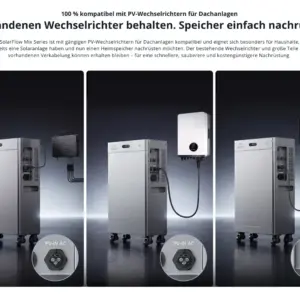
1.699,00 € 0 % MwSt. gem. § 12 Abs. 3 UStG zzgl. Versandkosten mehr Infos
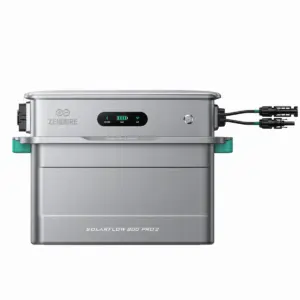
499,00 € 0 % MwSt. gem. § 12 Abs. 3 UStG zzgl. Versandkosten mehr Infos