AvalonQ Miner – komplette Home Assistant Anleitung (für Anfänger)
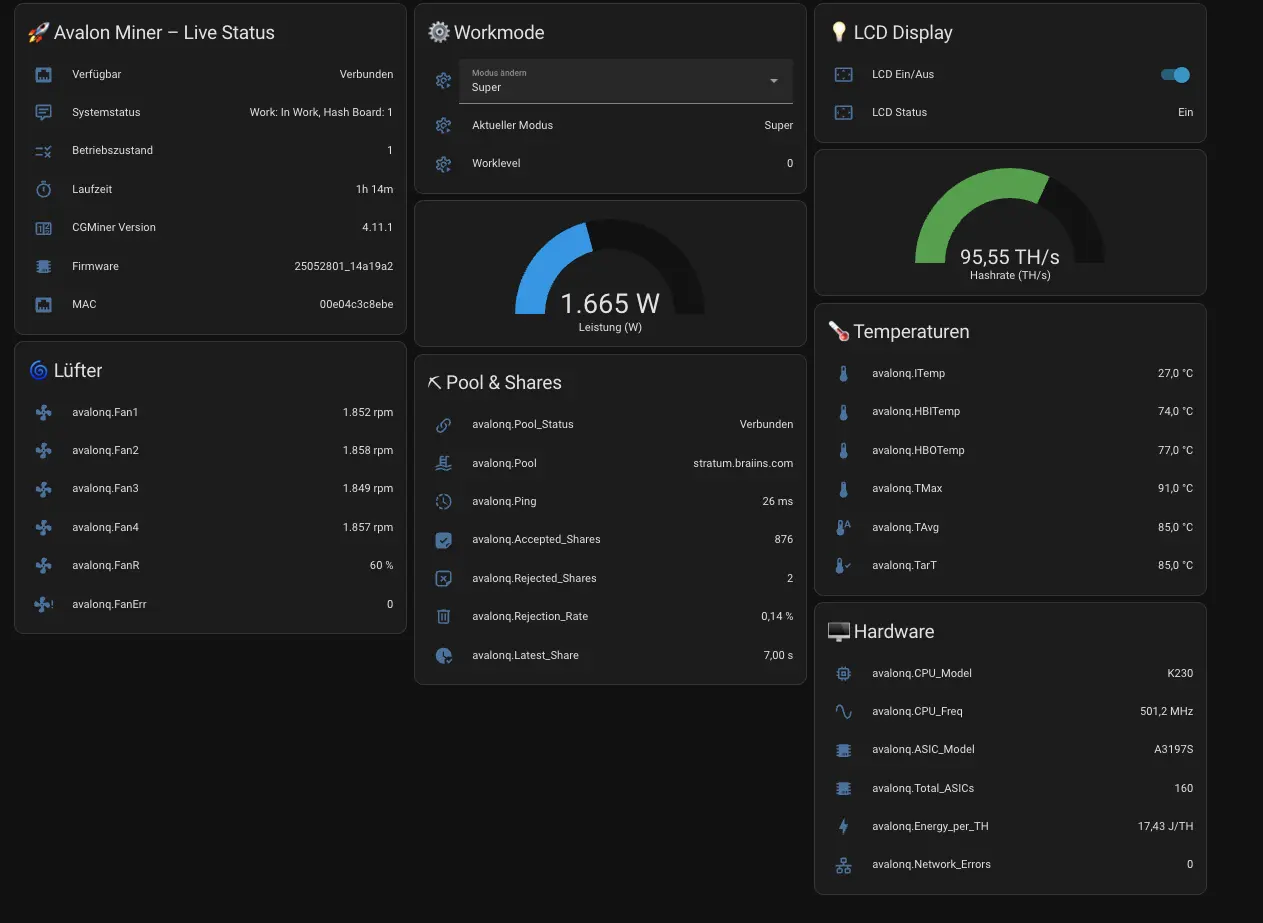
Diese Anleitung zeigt dir Schritt für Schritt, wie du deinen AvalonQ Miner vollständig in Home Assistant integrierst – inklusive Hashrate, Temperaturen, Poolstatus, Workmode-Steuerung und Live-Monitoring.
1. Dateien herunterladen
Lade zuerst die benötigten Dateien herunter:
2. IP-Adresse des Miners ermitteln & Datei vorbereiten
Zuerst musst du die ZIP-Datei avalonq.zip entpacken.
In dem ZIP-Archiv befindet sich die Datei avalonq.yaml.
Dann musst du die IP-Adresse deines AvalonQ Miners eintragen:
- Schaue direkt am Display des Miners nach – dort wird die Netzwerk-IP angezeigt.
- Öffne die entpackte Datei avalonq.yaml.
- Ersetze überall im Code die vorhandene IP (z. B. 192.168.178.168) durch die IP deines Miners.
Ohne die richtige IP funktionieren keine Sensoren oder API-Befehle.
3. Home Assistant für „Packages“ vorbereiten
Öffne die configuration.yaml und füge Folgendes ein, falls nicht vorhanden:
homeassistant:
packages: !include_dir_merge_named packages
Dadurch lädt Home Assistant automatisch die AvalonQ-Konfiguration.
4. avalonq.yaml in den Packages-Ordner kopieren
Da du die ZIP-Datei bereits in Schritt 2 entpackt hast, kannst du die fertige Datei nun einfach kopieren:
- Gehe in Home Assistant zu /config/packages/
- Falls der Ordner nicht existiert → erstelle ihn.
- Lege dort die Datei avalonq.yaml ab.
5. Home Assistant neu starten
Damit alles geladen wird:
- Einstellungen → System → Neustart
6. Dashboard importieren
Öffne dein Dashboard und importiere den Inhalt der dashboard.txt Datei:
- ⋮ → Dashboard bearbeiten
- Rohkonfiguration bearbeiten
- Inhalt der dashboard.txt einfügen
7. Sensoren & Helfer prüfen
Gehe zu: Einstellungen → Geräte & Dienste → Helfer
Dort sollten u. a. folgende Entitäten erscheinen:
- avalonq.Workmode.Status
- avalonq.THSspd
- avalonq.TMax
- avalonq.Fan1 – Fan4
- avalonq.Cur_Load
- avalonq.Energy_per_TH
- avalonq.Pool
- avalonq.Accepted_Shares
- avalonq.Rejection_Rate
8. Fertig – der Miner ist vollständig integriert 🎉
Dein AvalonQ Mining Dashboard ist nun vollständig eingerichtet und zeigt alle relevanten Live-Daten übersichtlich an.
Du kannst den Miner jetzt überwachen, steuern und Automationen darauf aufbauen.



funktioniert das Template auch für den Avalon Nano 3S?