
Miner einrichten: Schritt für Schritt mit Brains-App

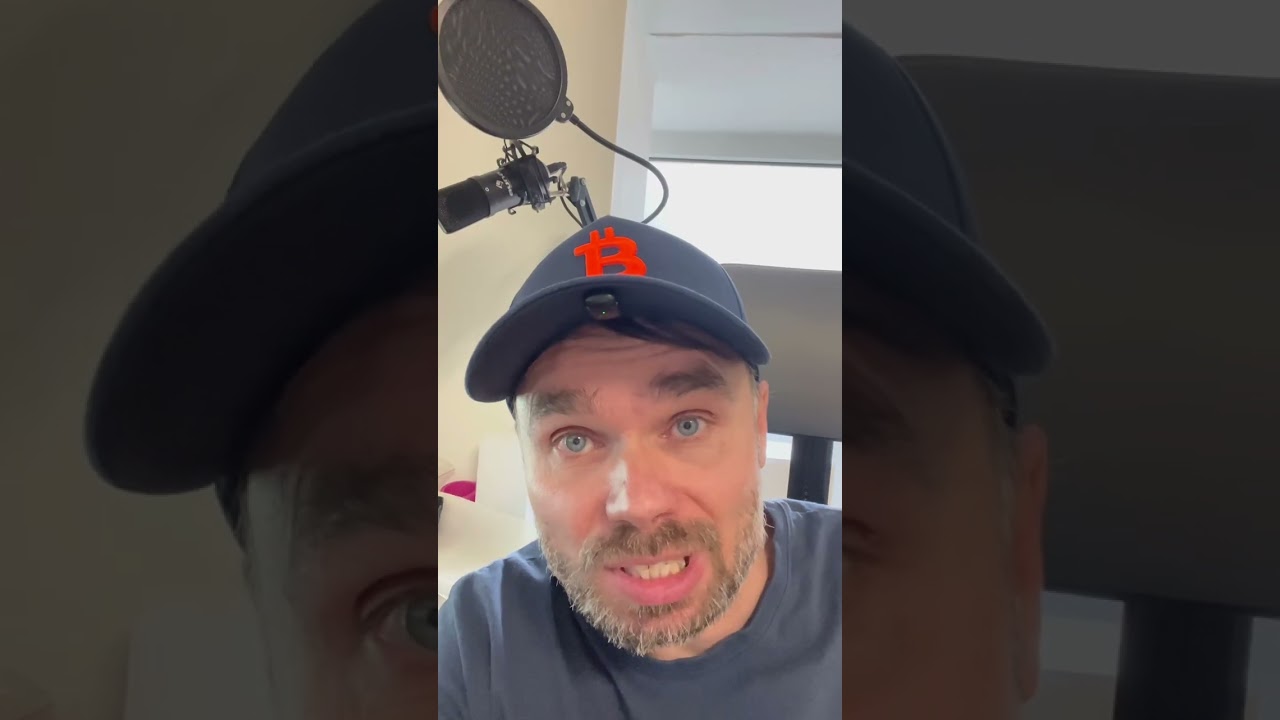
Miner einrichten klingt nach viel Technik, ist aber in ein paar klaren Schritten erledigt. Wenn du einen Bitcoin-Miner mit Brains-Firmware zu Hause stehen hast, zeigen wir dir hier, wie du ihn ans Netzwerk bringst, mit einem Pool verbindest und über die App auch von unterwegs im Blick behältst. Praktisch für alle, die ihren Miner künftig mit Solarstrom vom eigenen Dach laufen lassen wollen.
Miner einrichten: Erst die IP-Adresse finden
Bevor du irgendwas konfigurieren kannst, brauchst du die IP-Adresse deines Miners im Heimnetzwerk. Dafür gibt es drei Wege:
- Im Router unter dem Menüpunkt Netzwerk nachschauen. Dort taucht der Miner meist als eigenes Gerät auf.
- Mit einem IP-Scanner wie Angry Scanner das ganze Netzwerk durchsuchen, bis der Miner auftaucht.
- Am einfachsten mit der Brains-Toolbox: Unter Device Management die IP-Range eintragen, auf Scan Devices klicken, fertig. Der Miner wird automatisch erkannt.
Hast du die IP-Adresse, gibst du sie einfach in deinen Browser ein und landest im Konfigurationsmenü des Miners.
Pool-Zugangsdaten im Miner hinterlegen
Zuerst richtest du auf brains.com einen Zugang ein und loggst dich ein. Unter Workers klickst du auf Connect Worker, dort bekommst du die Zugangsdaten, die der Miner später braucht.
Im Browser, in der Konfigurationsoberfläche deines Miners, gehst du auf den Reiter Configuration und dann auf Pools. Dort trägst du die V2-Zugangsdaten aus deinem Brains-Account ein: New Pool anklicken, Adresse und Username einfügen. Wenn du mehrere Miner betreibst, kannst du beim Workername jedem Gerät einen eigenen Namen geben, damit du sie später auseinanderhalten kannst. Passwort speichern, zurück aufs Dashboard und auf Start Bossminer klicken. Nach ein paar Sekunden verbindet sich der Miner mit dem Pool und legt los.
Brainspool-App: Miner vom Handy aus im Blick
Damit du deinen Miner nicht nur am Rechner, sondern auch unterwegs checken kannst, gibt es die App Brainspool im App Store oder Google Play Store. Nach der Installation scannst du direkt einen QR-Code, um dich anzumelden.
In der App gehst du auf das Männchen-Symbol für Devices, dann auf New Device. Dort gibst du deinem Gerät einen Namen, zum Beispiel iPhone, klickst auf Connect und scannst mit dem Handy den QR-Code vom Miner. Schon landest du auf deinem Dashboard und kannst Leistung, Status und Ertrag jederzeit vom Sofa aus checken.
Bitcoin-Wallet einrichten und Auszahlung festlegen
Damit die geminten Bitcoins auch irgendwo ankommen, brauchst du eine Wallet, also eine Art digitales Konto für Bitcoin. Für den Einstieg empfehlen wir die Blue Wallet. Sie ist kostenlos und in wenigen Minuten eingerichtet.
In der App oben auf Plus klicken, einen Namen vergeben, zum Beispiel Miner, und auf Create klicken. Die angezeigten Wörter sind dein Wallet-Passwort, die solltest du dir aufschreiben und sicher aufbewahren, ohne sie ist der Zugriff später weg. Danach klickst du auf die Wallet, dann auf Receive. Unten siehst du eine Zeichenfolge, das ist deine Wallet-Adresse. Antippen kopiert sie in die Zwischenablage, von dort kannst du sie dir zum Beispiel per E-Mail an dich selbst schicken.
Im Brainspool-Account gehst du dann auf Funds, Bitcoin Account, Edit Rule Payout Wallet. Dort wählst du Create New Wallet, vergibst einen Namen und fügst bei Wallet Address die Adresse aus deiner Mail ein. Beim Triggertyp legst du fest, wie oft ausgezahlt werden soll. Wir empfehlen Threshold mit 0,01, also eine Auszahlung, sobald 0,01 Bitcoin erreicht sind. Mit Confirm ist die Adresse hinterlegt und die Auszahlungen laufen ab sofort automatisch.
Unsere Empfehlung für den Alltag mit dem Miner
Diese Anleitung gilt für alle Miner mit Brains-Firmware, einer Software von einem der größten Mining-Pools weltweit. Bei uns bekommen Miner diese Firmware standardmäßig schon vorinstalliert, außer bei Neugeräten, wenn du das ausdrücklich nicht möchtest.
Unsere klare Empfehlung: Nutze für den Einstieg die Blue Wallet und stelle die Auszahlung auf Threshold mit 0,01 ein. Das ist unkompliziert, kostenlos und du musst dich um nichts weiter kümmern, sobald alles einmal eingerichtet ist.
Richtig spannend wird es, wenn du den Miner an deine PV-Anlage koppelst. Läuft dein Miner mit kostenlosem Strom, kann er automatisch anspringen, sobald deine Solaranlage Überschuss produziert oder dein Akku voll ist. So verwandelst du überschüssigen Solarstrom in Bitcoin, statt ihn ungenutzt ins Netz zu schicken. Wer sowieso schon eine PV-Anlage mit Speicher betreibt, sollte diese Möglichkeit unbedingt in Betracht ziehen.
Unsicher, was zu deiner Anlage passt?
Schreib uns kurz, was du vorhast. Wir sagen dir ehrlich, was du brauchst und was du dir sparen kannst. Antwort meist noch am selben Tag.
 Jetzt per WhatsApp fragen
Kostenlos und unverbindlich
Passende Produkte aus unserem Shop
Die Teile, um die es im Video geht, bekommst du direkt bei uns:

Radiallüfter für ASIC Miner – Schalldämpfer-Gebläse 1.300 m³/h
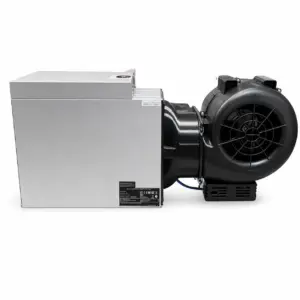
Bitmain Antminer S21 151TH 2635W mit Lüfterumbau und Braiins Firmware


Bitcoin Cap – 3D – Maschinell bestickt – Made in Germany
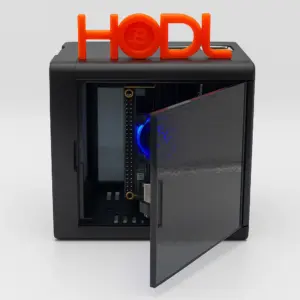

Bitcoin Fullnode Plug&Play für Anfänger V2
Alles zum Nachlesen
Die wichtigsten Punkte aus dem Video haben wir auf einer eigenen Seite Schritt für Schritt zusammengestellt: Miner einrichten: Schritt für Schritt mit Brains-App